Handbrake 0.10.3

Masalah umum dan sering ditemui saat ingin memutar video di gadget yaitu keterbatasan dukungan format video. Untuk itulah dibutuhkan alat konversi video gratis seperti Program ini. Format video yang dapat dikonversi yaitu aneka format yang didukung oleh libavformat (pustaka audio/video yang banyak digunakan oleh perangkat lunak multimedia). Dengan kata lain, hampir semua format video populer saat ini sudah didukung oleh Handbrake. Selain itu juga dapat mengkonversi video yang terdapat pada DVD atau blu-ray disc.

Kabar gembira nih buat para sobat yang ingin Memperkecil Video tanpa mengubah kualitas video, Handbrake. Handbrake merupakan Software konversi video yang mendukung banyak format yang dirancang untuk dapat berjalan pada beberapa sistem operasi yang berbeda (cross/multi-platform), di antaranya Windows (32-bit dan 64-bit), Mac OS (Intel 64-bit), dan Linux.

Handbrake

Handbrake adalah aplikasi yang bersifat open source dimana kegunaan aplikasi ini adalah untuk memperkecil ukuran video. Dalam versi ini, banyak sekali penambahan fitur dan perbaikan bug system yang diberikan oleh sang pengembang, Sebagai contoh adalah Intel QuickSync Video, H.265, VP8 dan juga LobFaac.

Fitur Handbrake 0.10.3

  • Multi-platform, multi-threaded Transcoder Video 
  • Encoding Video ke beberapa format populer (H.264, MPEG-4, MPEG-2, Theora)
  • File Format (MP4 dan MKV)
  • Encoding Audio (dan passthru) - AAC, MP3, FLAC, AC3, DTS, dll DTSHD
  • Subtitle Dukungan (SRT, SSA, VobSub, Closed Captions)
  • Filter (deinterlace, DeTelecine, Deblocking, Tanam, Scaling)
  • Bab 
  • Presets untuk penggunaan umum-kasus


Untuk sobat yang ingin mendownload Handbrake 0.10.12 Gratis bisa langsung mengunjungi link situs resminya disini atau bisa klik link dibawah ini :

Download Handbrake 0.10.3 Free (32 bit)
Download Handbrake 0.10.3 Free (64 bit)

Baca juga : Cara Memperkecil Video Menggunakan Handbrake

UPDATE!!!

HandBrake-0.10.5 32 bit
HandBrake-0.10.5 64 bit

Perbedaan Windows Home Premium, Windows 7 Professional dan Windows 7 Ultimate

Windows 7 adalah salah satu Sistem Operasi yang sangat populer di dunia, hampir setiap PC atau Laptop yang kita temui menggunakan Sistem Operasi Windows 7. Windows 7 sendiri memiliki beberapa versi seperti Windows Home Premium, Windows 7 Professional, Windows 7 Ultimate.

untuk lebih jelasnya, bisa lihat tabel dibawah ini :

Perbedaan Windows Home Premium, Windows 7 Professional dan  Windows 7 Ultimate

Rufus 2.1.649 Aplikasi Untuk Membuat USB Bootable Flashdisk

Rufus 2.1.649 adalah salah satu aplikasi untuk membuat USB Bootable Flashdisk, tools ini sangat membantu kita untuk melakukan instalasis Sistem Operasi (OS) seperti Windows atau Linux dengan menggunakan flashdisk.
Rufus 2.1.649 Aplikasi Untuk Membuat USB Bootable Flashdisk

Aplikasi Rufus ini memiliki kecepatan dalam membuat USB Bootable dibandingkan dengan aplikasi bootable yang lain, bagi sobat yang penasaran dan ingin menggunakan, langsung saja silahkan sedot...


Cara Membuat USB Bootable Flashdisk Windows atau Linux Menggunakan Rufus

Salah satu cara membuat USB bootable flashdisk saat akan melakukan isntalasi Windows atau Linux adalah dengan menggunakan aplikasi Rufus 2.1.649, hal ini memudahkan kita karena tidak perlu membeli vcd, apalagi yang akan kita instal adalah Notebook yang tidak memiliki CD-Room.

Pertama siapkan dulu aplikasi Rufus 2.1.649 dan Iso Windows atau linux yang akan digunakan.
selankutnya bukalah aplikasi Rufus 2.1.649


kemudian pilih flashdiks yang akan dijadikan USB Bootable Flashdisk, lalu tekan tombol iso, dan kemudian pilih file Windows atau linux yang berbentuk iso.


Setelah terpilih, silahkan klik Start


Jika ada peringatan, maka klik OK saja, 
peringatan ini berarti jika semua data yang ada pada flashdisk yang akan dijadikan USB Footable Flasdisk akan hilang, pastikan membackup atau memindah data sebelum memutuskan untuk memakai flashdiks sebagai USB Footable Flasdisk.


Setelah klik OK, maka proses akan berjalan, silahkan tunggu hingga selesai.
Jika sudah selesai, maka USB Footable Flasdisk siap digunakan.

Berikut Video Tutorialnya


Cara Agar Video Facebook Tidak Memutar Otomatis Pada Aplikasi Facebook

Facebook memudahkan kita dengan menyediakan layanan memutar video yang ada di beranda atau timeline secara otomatis, Hal ini tentu saja sangat menguras kuota data internet bagi yang menggunakan paket data kuota yakni bukan layanan internet unlimited seperti Speedy dari Telkom. Untuk itu kita harus mengetahui cara agar video di facebook tidak terputar secara otomatis di timeline kita kecuali kalau kita putar secara manual, berikut adalah Cara Agar Video Facebook Tidak Memutar Otomatis Pada Aplikasi Facebook.

Pertama bukalah aplikasi Facebook di android anda, 
kemudian pilih “Menu” kemudian pilih “Pengaturan Aplikasi”,

Cara Agar Video Facebook Tidak Memutar Otomatis Pada Aplikasi Facebook

Lalu pilih “Putar Otomatis”, 

Cara Agar Video Facebook Tidak Memutar Otomatis Pada Aplikasi Facebook
Kemudian aturlah kapan video akan diputar secera otomatis, terdapat 3 pilihan, yaitu :
1. Diputar saat anda menggunakan Data Seluer dan WiFi
2. Diputar saat anda menggunakan Wifi
3. Jangan Pernah Putar Video Otomatis

Cara Agar Video Facebook Tidak Memutar Otomatis Pada Aplikasi Facebook
Demikianlah cara agar video tidak terputar otomatis, cara ini cukup ampuh untuk menghemat Paket Data Seluler anda... selamat mencoba,,, jangan lupa share ya....

Masalah pada Baterai Laptop dan Cara Mengatasinya

Laptop baterai menjadi sangat panas
Laptop laptop baterai menjadi sangat panas. Baterai tidak begitu panas sebelumnya.

Penyebabnya :

Baterai utama kegagalan.

Masalah pada Baterai Laptop dan Cara Mengatasinya

Kemungkinan langkah-langkah pemecahan masalah dan solusi perbaikan :
Jika baterai laptop menjadi sangat panas selama pengisian daya berlangsung, kemungkinan besar baterai ini adalah kegagalan. Keluarkan baterai dan menggunakan laptop hanya pada listrik AC sampai baterai diganti. Ini akan mencegah kemungkinan kerusakan laptop.
Sebelum Anda mengganti baterai, masukkan menu setup BIOS pada laptop Anda dan mencari tahu apa versi BIOS yang telah diinstal. Pergi ke website produsen dan mencari update BIOS. Download dan menginstal versi terbaru. Kadang-kadang produsen baterai terkait rilis perbaikan di BIOS update. Mengupdate BIOS dapat memperbaiki masalah baterai.
Jika tidak membantu, ganti baterai.

Baterai laptop cepat habis
Discharge baterai laptop dengan sangat cepat. Pengisian daya baterai laptop berlangsung dari 100% menjadi 0% dalam beberapa menit. Laptop bekerja normal dengan adaptor AC terpasang.

Penyebabnya :
Baterai Rusak.

Kemungkinan langkah-langkah pemecahan masalah dan solusi perbaikan :
Jika baterai di laptop Anda lucutan sangat cepat, kemungkinan besar baterai sudah semakin tua dan harus diganti.

Pengisian baterai power berhenti
Pengisian baterai power berhenti. Shuts down segera setelah Anda mencabut kabel adaptor AC. Laptop bekerja baik dari AC daya meskipun daya baterai dihilangkan.

Penyebabnya :
1. Baterai buruk.
2. Motherboard Rusak.

Kemungkinan langkah-langkah pemecahan masalah dan solusi perbaikan :
Kemungkinan besar masalah ini berkaitan dengan kegagalan baterai. Baterai sudah mati dan harus diganti.
Jika anda mengganti baterai tetapi tidak mengatasi masalah, Anda memiliki motherboard rusak. Rupanya, sirkuit pengisian baterai pada motherboard ini tidak berfungsi dengan benar. Anda harus mengganti motherboard atau menggunakan laptop seperti.
Anda tidak bisa mengatakan jika Anda memiliki baterai yang rusak atau motherboard tanpa menguji laptop dengan baterai yang baik dikenal lain

CARA MEMINDAHKAN APP KE SDCARD & UNISTALL APP BAWAAN TAK BERGUNA

SEMANGAT PAGI KAWAN-KAWAN HIMAX POLYMER 2 Ini dia aplikasi yang bisa uninstall aplikasi bawaan android yang sangat mengganggu dan menghabiskan memory sampai tidak berguna. pasti agan-agan pernah merasakan ketidak nyamanan ini. kalo merasa ga nyaman dengan aplikasi bawaan uninstall aja jangan ragu...tapi ada syarat dan ketentuannya...jangan pernah uninstall aplikasi bawaan Google yah Bahaya!ini Aplikasi Link2sd Plus yg kita butuhkan untuk memindahkan app ke sdcard dan uninstall app tak bergunabahan dan caraanya di bawah ini.

CARA MEMINDAHKAN APP KE SDCARD & UNISTALL APP BAWAAN TAK BERGUNA

A. Syarat dan Ketentuan
  • Himax Polymer Harus Sudah Ter-Root
  • Sediakan Nyali Sebakul
  • Kopi, Rokok - sambil udud lebih santai dan focus

B. Bahan-Bahannya


C. Tutorial nya
  • Instal Link2sd yang telah di download dari link yang telah saya berikan jangan dibuka biarkan close setelah di instal
  • Instal Link2sd plus (key untuk membuka link2sd menjadi plus) kemudian biarkan close jangan dibuka setelah selesai di instal.
  • instal Freedom yang telah di download dari link yang telah saya berikan.
  • pastikan sobat masih terhubung dengan jaringan internet yang stabil.
  • jalankan Freedom tersebut kemudian pilih pada panel pojok kanan atas tekan start (koneksi internet masih dalam keadaan hidup)
  • (masih pada aplikasi freedom) kemudian pilih link2sd plus tunggu sampai link2sd plus terbuka.
  • jika link2sd plus terbuka tunggu sampai proses selesai dengan tulisan veryfied (terverifikasi)
  • Jika link2sd plusnya masih belum terverifikasi, ulangi dari langkah ke-3. biasanya yang kedua kalinya akan terverifikasi.


Sekarang kita mulai langkah-langkah untuk memindahkan data aplikasi ke SD Card dengan menggunakan aplikasi Android ini :
  1. Jalankan aplikasi Link2SD. Jika muncul permintaan akses root atau King User, silahkan pilih Allow. Saat pertama kali menggunakannya, akan muncul pilihan file system pada partisi kedua dari microSD yang anda gunakan (ext2, ext3, ext4, FAT16/32) Ingat, SD card harus sudah dipartisi! Pastikan juga kamu memilih file system sesuai dengan ekstensi file system yang kamu pilih ketika mempartisi SD card mu. Misalnya : Jika kamu mensetting partisi kedua dengan ekstensi ext2, maka kamu juga harus memilih ext2 pada Link2SD.
  2. Lalu anda akan diminta merestart perangkat anda. Silahkan restart dan jalankan kembali Link2SD. Jika terjadi error mount script pada langkah ini, silahkan ulangi proses partisi dengan menggunakan file system yang berbeda (jika sebelumnya anda menggunakan file system ext2, silahkan ulangi partisi dengan menggunakan file sistem ext3 atau yang lainnya pada partisi kedua. Jika masih gagal, ulangi lagi partisi dengan menggunakan file system yang lain lagi).
  3. Jika pada proses kedua berjalan lancar, langsung saja kita pilih aplikasi mana saja yang ingin kita pindahkan ke SD card. Perhatikan gambar dibawah ini. Sentuh icon yang berada di sebelah kanan atas seperti yang ditunjukkan pada gambar. Lalu akan muncul pilihan menu, pilih Multi-select.
  4. Silahkan klik icon "select all" yang berada di bagian atas (seperti yang ditunjukkan oleh gambar dibawah) untuk memilih semua aplikasi yang memungkinkan untuk dipindahkan. Kamu bisa menyeleksi kembali aplikasi mana saja yang kamu rasa tidak perlu untuk kamu pindahkan 
  5.  Setelah selesai menyeleksi aplikasi, silahkan sentuh icon yang berada di sebelah kanan atas (seperti pada langkah 3) lalu pilih Link to SD card. Akan muncul menu konfirmasi seperti pada gambar dibawah ini. Pastikan kamu mencentang ketiga pilihan yang ada disana lalu pilih OK.  "Note : Pilihan no 4 hanya bisa digunakan bagi yang menggunakan Link2SD Plus yg sudah Terverivikasi"
  6. Tunggu hingga proses selesai dan lihatlah perbedaannya! Memory internal akan lebih lega karena sebagian data aplikasi yang anda pilih tadi telah dipindahkan ke SD card partisi kedua. Silahkan cek penggunaan memory dengan menyentuh icon yang berada di sebelah kanan atas lalu pilih storage info.

Nah itulah langkah-langkah menggunakan Link2SD untuk memindahkan data aplikasi ke SD card.

Terima Kasih dan Selamat Mencoba

Cara Menginstall Custom Rom

Bagi pemula yang tertarik untuk mencoba menginstall Custom rom (Rom yang sudah dimodifikasi oleh developer pihak ketiga) berikut akan saya jelaskan cara yang umum dipakai dalam menginstall Custom Rom.
Tapi ada beberapa hal juga yang harus diperhatikan sebelum anda memulai menginstall custom rom :
Custom Rom adalah buatan developers pihak ketiga (bukan pengembang resmi), jadi kita harus benar2 memperhatikan kualitas custom rom tersebut. Perhatikan komentar2 rekan-rekan yang pernah mencoba Custom rom tersebut, perhatikan kelebihan dan kekurangannya. Karena sesempurna apapun Rom, pasti ada bugs (kekurangannya). Bahkan Stock rom sekalipun.

Cara Menginstall Custom Rom

Tidak semua Custom rom cara menginstallnya sama, disini saya hanya memakai cara yang umum dipakai saja walaupun kebanyakan caranya menggunakan seperti cara dibawah.
Pastikan Custom rom yang anda siapkan benar-benar untuk perangkat yang akan anda install.
BACKUP!!! BACKUP!!! BACKUP!!! ini point yang sangat harus diperhatikan... karena jika ada kegagalan dalam menginstal rom, bisa direstore ( dikembalikan) ke kondisi terakhir saat dibackup. Caranya :
Masuk menu CWM recovery
Pilih Backup dan restore
Pilih Backup, dan tunggu sampai prosesnya selesai
CWM
Cara menginstall Custom rom biasanya menggunakan CWM (Clock Work Mod) recovery / TWRP (Team Win Recovery Project), keduanya sama-sama recovery buatan yang biasa digunakan untuk modifikasi perangkat android. Untuk cara menginstall Recovery CWM dan TWRP berbeda tiap tipe perangkat Android, silahkan cari sesuai tipe handphone yang anda miliki.
Berikut cara menginstal Custom Rom dengan menggunakan CWM:
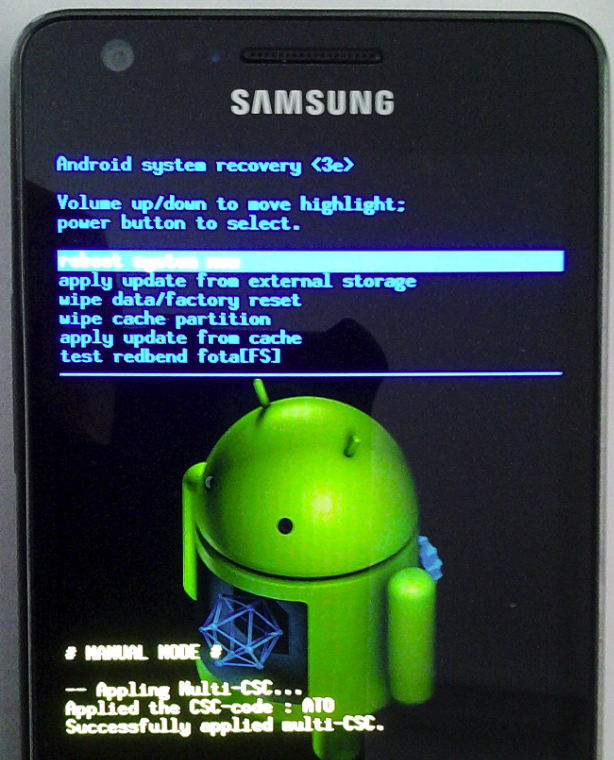
Ketika Handheld dalam kondisi mati, masuk ke Recovery mode (tentunya yang sudah dipasang CWM, jangan Recovery bawaan) Cara masuk menu CWM pun berbeda-beda tiap tipe Handphone, tergantung developer yang membuat CWM tersebut. Ada yang dengan menekan tombol back terus menerus, ada yang dengan menekan tombol power atas / bawah sambil menekan power dan ada juga yang cukup dengan cara menyentuh layar.
TWRP
Setelah masuk ke recovery mode, pilih wipe data / factory reset.
Pilih wipe cache partition
Pilih advance kemudian wipe dalvik cache
Kemudian kembali ke menu sebelumnya dengan menekan tombol back, kemudian pilih install zip from sd card
Cari file Custom rom yang sudah disiapkan di SD card
pilih yes, kemudian tunggu progress penginstallan sampai statusnya complete.
Reboot Perangkat Android anda, Maka Android anda pun sudah berganti Operasi system menjadi yang sudah dimodifikasi oleh developer pihak ketiga.
Booting pertama mungkin akan memakan waktu yang agak lama, tapi jika terlalu lama mungkin anda mengalami bootloop.hal ini bisa diakibatkan oleh Custom rom yang tidak cocok ataupun Custom rom yang bukan untuk perangkat tersebut.
Jika terlanjur seperti itu, anda ga usah khawatir karena masih bisa diperbaiki dengan cara merestore ke kondisi ketika dibackup (Itulah gunanya Backup).
Untuk cara merestore, caranya hampir sama dengan waktu kita membackup :
Masuk menu CWM recovery
Pilih menu Backup dan restore
Pilih restore
Cari file hasil backupan, biasanya ada di folder Clockworkmod
Tunggu hingga proses restore selesai
Reboot perangkat anda.